تا حالا شده اینترنت «بد نباشه»، ولی سایت ها دیر باز بشن، استور کنسول لود نشه، یا بازی آنلاین روی Connecting گیر کنه؟ خیلی وقت ها مشکل از “سرعت بسته اینترنت” نیست؛ از جاییه که آدرس ها رو ترجمه می کنه: DNS. توی این مقاله، دقیق و کاربردی یاد می گیری تغییر دی ان اس در PC، PS5، Xbox و موبایل رو چطور انجام بدی؛ از DNSهای عمومی معروف تا گزینه های گیمینگ مثل دی ان اس گیمینگ تندر (که خیلی از گیمرهای ایرانی درباره اش صحبت می کنن). هدف اینه: سریع تر وصل شی، خطای اتصال کمتر ببینی و تجربه ی آنلاین ت قابل اعتمادتر بشه بدون اصطلاحات سخت و بدون سردرگمی.
یک نگاه سریع: این مقاله دقیقاً چه چیزی به تو می دهد؟
- تفاوت DNS با اینترنت و اینکه کِی تغییر DNS ارزش دارد
- انتخاب DNS مناسب: Google / Cloudflare / Quad9 و همچنین دی ان اس گیمینگ تندر
- آموزش قدم به قدم تغییر DNS در:
- PC (Windows 10/11)
- PS5
- Xbox
- Android
- iPhone (iOS)
DNS چیست (خیلی ساده) و چرا روی تجربه ات اثر می گذارد؟
DNS را مثل «دفترچه تلفن اینترنت» تصور کن. تو اسم سایت یا سرویس (مثلاً سرور بازی/استور) را می نویسی، DNS آن را به آدرس عددی (IP) تبدیل می کند تا دستگاه بداند به کجا وصل شود.
این یعنی DNS بیشتر روی شروع اتصال اثر می گذارد:
- باز شدن اولیه سایت ها
- وارد شدن به فروشگاه ها/لانچرها
- پیدا کردن سرویس آنلاین بازی (Login / Matchmaking / اتصال اولیه)
اما یک نکته خیلی مهم:
- DNS معمولاً سرعت دانلود نهایی را جادو نمی کند.
- بیشتر کمک می کند “اول اتصال” روان تر شود و بعضی خطاهای عجیب کمتر شوند.
چه زمانی تغییر DNS واقعاً به درد می خورد؟
اگر این علامت ها را داری، احتمالاً تغییر DNS ارزش امتحان کردن دارد:
- سایت ها یا اپ ها کند شروع می شوند ولی بعد از باز شدن مشکلی ندارند
- کنسول گاهی ارورهای ارتباطی/Resolve می دهد
- بازی آنلاین روی Connecting می ماند یا دیر وارد می شود
- استور PS5/Xbox بعضی وقت ها لود نمی شود
- روی یک اینترنت خاص (مثلاً یک ISP یا دیتای موبایل) مشکل داری، ولی جای دیگر نه
پیشنهاد عملی: قبل از تغییر DNS، DNS فعلی را یادداشت کن. Google Public DNS هم دقیقاً همین توصیه را می کند که آدرس های فعلی را برای برگشت نگه داری.
DNS عمومی یا DNS گیمینگ؟ کدام بهتر است؟
اینجا دو مسیر داریم:
1) DNSهای عمومی معروف (گزینه های جهانی)
- Google Public DNS: 8.8.8.8 و 8.8.4.4
- Cloudflare 1.1.1.1: 1.1.1.1 و 1.0.0.1 (مزیت بزرگش “توجه جدی به حریم خصوصی” و حذف لاگ ها در بازه کوتاه است)
- Quad9: 9.9.9.9 و 149.112.112.112 (تمرکز روی بلاک دامنه های مخرب)
2) DNSهای گیمینگ
اینجا بعضی سرویس ها ادعا می کنند برای شرایط خاص (مثل مسیرهای داخلی، پایداری یا کاهش خطاهای اتصال) بهتر جواب می دهند. یکی از نام هایی که در ایران زیاد شنیده می شود دی ان اس گیمینگ تندر است. خود تندر در صفحاتش روی «پایداری اتصال»، «کم شدن ارورهای اتصال» و حتی پشتیبانی از تعداد زیادی بازی تاکید می کند.
نکته شفاف و حرفه ای: هر سرویس گیمینگ (از جمله دی ان اس گیمینگ تندر) را بهتر است تست A/B کنی؛ چون نتیجه به شهر، ISP و ساعت های شلوغ بستگی دارد.
DNSPerf می گوید ارائه دهنده های DNS را هر دقیقه از ۲۰۰+ موقعیت جهانی تست می کند و داده ها مرتب به روزرسانی می شوند. یعنی برای انتخاب بین DNSهای عمومی، می توانی به داده های گسترده و مقایسه ای تکیه کنی.
جدول مقایسه سریع: کدام DNS برای چه هدفی؟
|
هدف شما |
پیشنهاد |
چرا مناسب است؟ |
آدرس/روش |
|
پایداری عمومی و سازگاری بالا |
Google Public DNS |
گزینه جهانی و قابل اتکا، مستندات رسمی کامل |
8.8.8.8 / 8.8.4.4 |
|
حریم خصوصی و سیاست شفاف لاگ |
Cloudflare 1.1.1.1 |
طبق مستندات، لاگ های Public Resolver ظرف ۲۵ ساعت حذف می شوند |
1.1.1.1 / 1.0.0.1 |
|
امنیت بیشتر (بلاک دامنه های مخرب) |
Quad9 |
بلاک دامنه های مرتبط با بدافزار/فیشینگ + تاکید روی عدم لاگ IP کاربر |
9.9.9.9 / 149.112.112.112 |
|
گزینه گیمینگ |
دی ان اس گیمینگ تندر |
سرویس گیمینگ ایرانی با ادعای بهبود پایداری اتصال و پوشش بازی های زیاد؛ مناسب برای تست عملی |
آدرس ها طبق راهنمای خود سرویس/پنل/ربات ارائه می شود |
|
ترکیب کم ریسک (گیمینگ + بکاپ) |
تندر + یک DNS عمومی |
خود تندر هم ترکیب “Primary تندر + Secondary عمومی پایدار” را پیشنهاد می کند |
Primary: تندر / Secondary: عمومی |
نکته های مهم قبل از شروع تنظیم و تغییر دی ان اس در PC، PS5، Xbox و موبایل
برای اینکه نتیجه ات واقعی و قابل مقایسه باشد:
- یک معیار انتخاب کن مثلاً:
- زمان ورود به بخش آنلاین
- تعداد دفعات گیر کردن روی Connecting
- تعداد دیسکانکت در ۵ بازی پشت سر هم
- ۱۵ دقیقه قبل و بعد تست کن
همان ساعت، همان بازی، همان شرایط.
- بعد از تغییر DNS یک بار دستگاه/مودم را ریستارت کن
(تندر هم برای وقتی نتیجه حس نشد، ریستارت مودم و پاک کردن کش DNS را پیشنهاد می کند.)
آموزش تغییر DNS در PC (Windows 10/11)
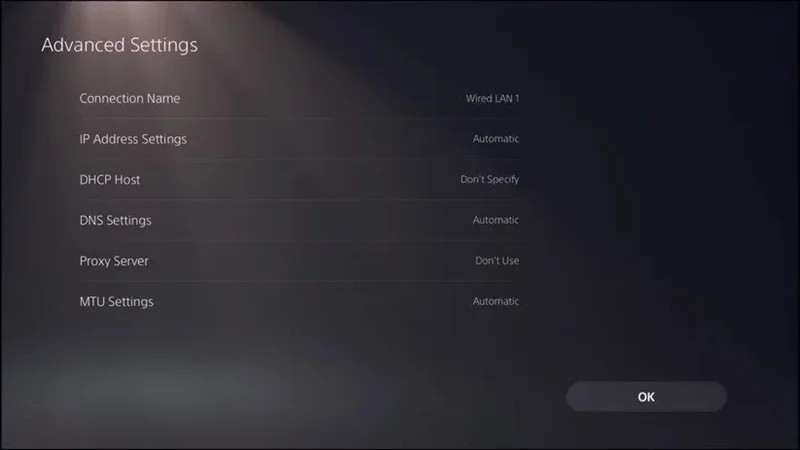
مایکروسافت مسیر کلی را این طور توضیح می دهد: در تنظیمات IP دستی، می توانی در فیلدهای Preferred DNS و Alternate DNS آدرس ها را وارد کنی.
روش ساده (Settings)
- Settings را باز کن
- برو به Network & Internet
- بسته به اتصال: Wi-Fi یا Ethernet را انتخاب کن
- دنبال گزینه ی DNS server assignment یا Edit DNS settings بگرد
- حالت را از Automatic به Manual تغییر بده
- IPv4 را روشن کن
- در Preferred DNS و Alternate DNS آدرس ها را وارد کن و Save
یک کار تکمیلی (اگر لازم شد): پاک کردن کش DNS
اگر بعد از تغییر، هنوز رفتار عجیب دیدی، پاک کردن کش DNS می تواند کمک کند. تندر هم به این نکته اشاره کرده است.
آموزش تغییر DNS در PS5
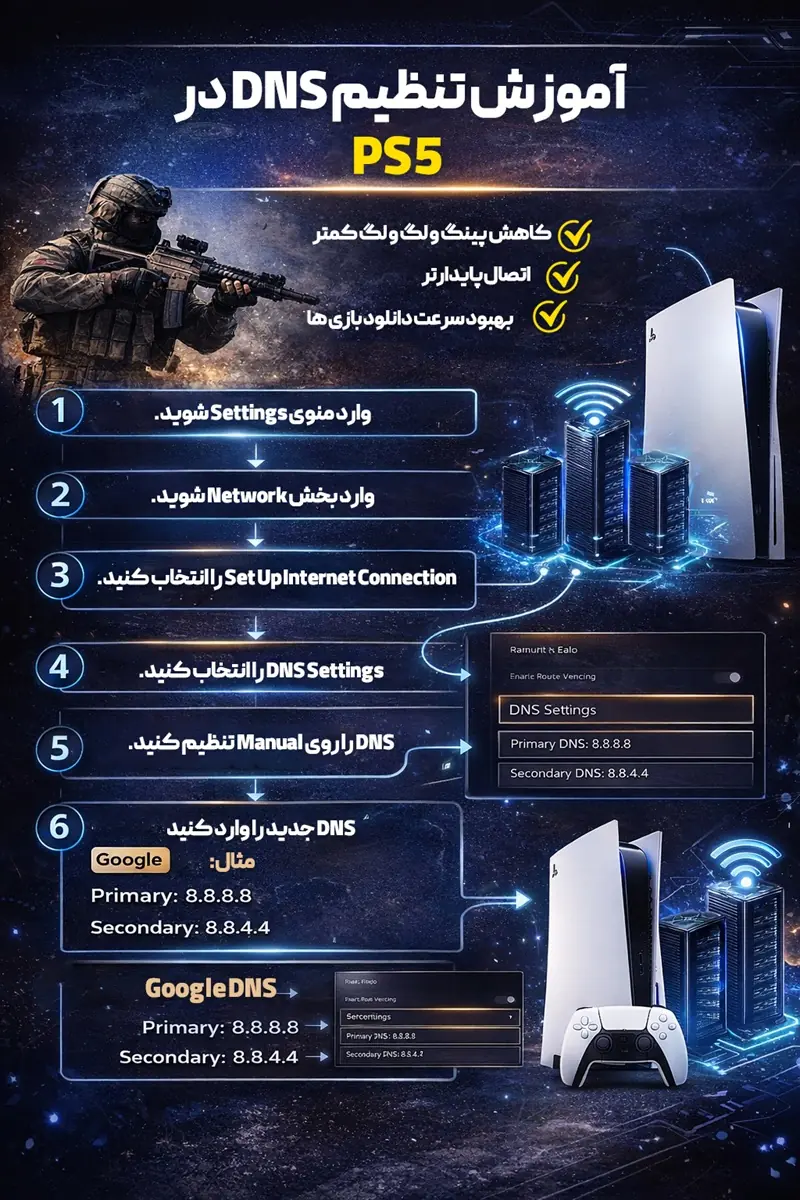
برای رسیدن به بخش اینترنت، پلی استیشن مسیر Settings > Network > Settings > Set Up Internet Connection را در راهنمای رسمی خودش ذکر می کند.
مسیر کاربردی (Manual DNS)
- Settings
- Network
- Settings → Set Up Internet Connection
- اتصال Wi-Fi یا LAN را انتخاب کن
- وارد Advanced Settings شو
- DNS Settings را روی Manual بگذار
- Primary/Secondary را وارد کن (مثلاً Google/Cloudflare/Quad9 یا دی ان اس گیمینگ تندر)
نکته: LAN معمولاً از Wi-Fi پایدارتر است
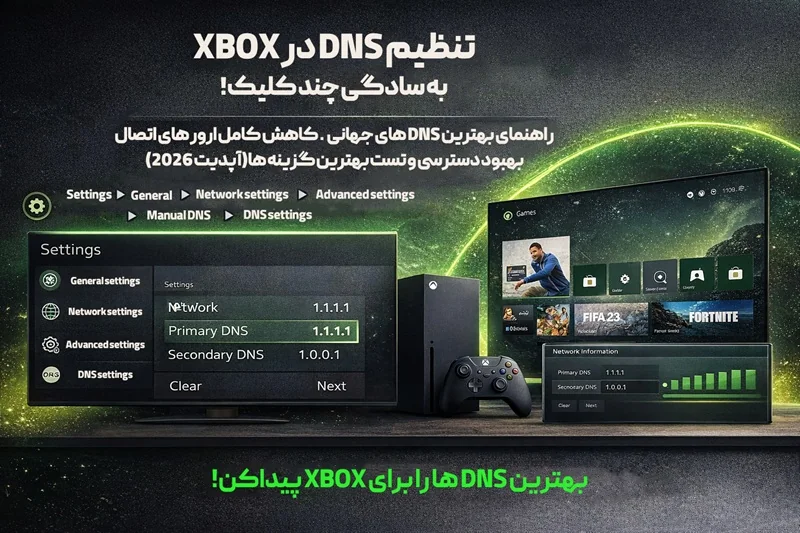
آموزش تغییر DNS در Xbox (Series X|S / One)
Epic Games (پشتیبانی رسمی) دقیقاً مسیر تنظیم DNS در Xbox را این طور گفته:
Settings → Network Settings → Advanced settings → DNS settings → Manual و سپس وارد کردن Primary/Secondary.
قدم به قدم
- Settings
- Network Settings (در تب General)
- Advanced settings
- DNS settings
- Manual
- وارد کردن DNSها (مثلاً 8.8.8.8 و 8.8.4.4)
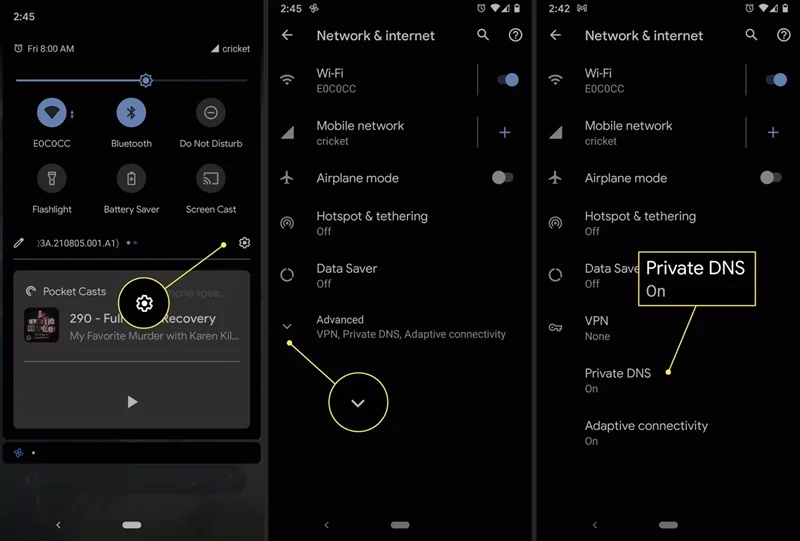
آموزش تغییر DNS در اندروید (موبایل اندروید)
اندروید از Android 9 به بعد قابلیتی به نام Private DNS اضافه کرد که از DNS-over-TLS پشتیبانی می کند (یعنی درخواست های DNS رمزنگاری می شوند). گوگل در وبلاگ توسعه دهندگانش از اضافه شدن “Private DNS mode” و پشتیبانی DoT گفته است.
روش پیشنهادی (Private DNS — امن تر)
- Settings
- Network & Internet
- Advanced
- Private DNS
- گزینه Private DNS provider hostname را بزن
- یکی از این ها را وارد کن:
- برای Cloudflare: one.one.one.one
- برای Google: dns.google
- برای Quad9: طبق راهنمای Quad9 (Private DNS/DoT)
آموزش تغییر DNS در iPhone (iOS)
در iOS می توانی DNS را برای هر شبکه Wi-Fi جداگانه تنظیم کنی. Bitdefender واضح می گوید iOS گزینه داخلی برای تغییر DNS روی دیتای موبایل (Cellular) ندارد و روش دستی معمولاً مربوط به Wi-Fi است.
اپل هم در بخش تنظیمات پیشرفته شبکه (در Setup Assistant) به امکان Configure DNS اشاره می کند.
قدم به قدم (روی Wi-Fi)
- Settings
- Wi-Fi
- روی علامت ⓘ کنار شبکه بزن
- Configure DNS
- Manual
- Add Server و DNS را اضافه کن، سپس Save
بخش مخصوص گیمرا
اگر گیمر ایرانی هستی، ممکن است بخواهی دی ان اس گیمینگ تندر را هم کنار DNSهای عمومی تست کنی به خصوص وقتی مشکل اصلی ات این هاست:
- گیر کردن روی Connecting
- دیر وصل شدن به بخش آنلاین
- خطاهای Resolve/Connection
خود تندر در راهنماهایش می گوید اگر تغییری حس نکردی:
- مودم را ریستارت کن
- کش DNS را پاک کن
- DNS را هم روی Primary و هم Secondary ست کن
ترکیب کم ریسک پیشنهادی (گیمینگ + بکاپ)
یکی از پیشنهادهای تندر این است که:
- Primary: دی ان اس تندر
- Secondary: یک DNS عمومی پایدار
تا اگر در ساعاتی سرویس اول کند شد یا مسیر خاصی مشکل داشت، بکاپ داشته باشی.
تجربه کاربران
مصطفی روی PS5 بازی آنلاین (مثل FC) می کند. اینترنتش “بد نیست” اما:
- بعضی شب ها ورود به بخش آنلاین طول می کشد
- گاهی روی Connecting گیر می کند
- دو بار وسط بازی حساس دیسکانکت شده
او به جای اینکه هر روز یک چیز را شانسی عوض کند، مثل آدم حرفه ای تست می گیرد:
- قبل از تغییر DNS، ۳ بار ورود به بخش آنلاین را زمان می گیرد
- سپس DNS را تغییر می دهد: Primary = دی ان اس گیمینگ تندر و Secondary = یک DNS عمومی پایدار
- مودم و کنسول را یک بار ریستارت می کند
- دوباره همان تست ها را در همان ساعت انجام می دهد
نتیجه ی او (در تجربه ی شخصی اش):
ورود روان تر شد و خطاها کمتر شد نه لزوماً “معجزه پینگ”، بلکه کاهش اصطکاک اتصال.
این دقیقاً همان چیزی است که تندر هم در محتوایش تاکید می کند: DNS قرار نیست جادو کند، ولی می تواند اتصال را قابل اعتمادتر کند (بسته به شرایط).
عیب یابی سریع اگر بعد از تغییر DNS مشکل داشتی
این بخش را نگه دار؛ خیلی وقت ها کاربر فقط همین را لازم دارد.
1) برگرد به حالت Automatic
اگر اینترنت قطع شد یا ارور عجیب آمد، سریع ترین کار این است که DNS را روی Automatic بگذاری.
2) اشتباه تایپی را چک کن
بیشترین علت قطع شدن:
- یک عدد جا افتاده
- Secondary خالی مانده
- IPv4/IPv6 را اشتباه فعال کرده ای
3) مودم/دستگاه را ریستارت کن
این کار ساده، بسیاری از گیرها را حل می کند (و خود تندر هم به آن اشاره کرده).
4) اگر اندروید داری: Private DNS را یک بار خاموش/روشن کن
گاهی با تغییر شبکه (Wi-Fi به دیتا) لازم می شود دوباره تنظیم را چک کنی.
سوالات متداول (FAQ)
1) آیا تنظیم و تغییر دی ان اس در PC، PS5، Xbox و موبایل برای همه لازم است؟
نه. اگر مشکلی در اتصال، کندی شروع، یا خطاهای Resolve نداری، شاید اصلاً نیازی نباشد. اما اگر علائم رایج را داری، تغییر DNS یک تست کم هزینه و سریع است.
2) بهترین DNS برای بازی کدام است؟
برای شروع، DNSهای عمومی مثل Google/Cloudflare/Quad9 گزینه های شناخته شده اند. اما اگر در ایران بازی می کنی، خیلی ها دی ان اس گیمینگ تندر را هم به عنوان گزینه ی مخصوص گیمینگ تست می کنند (بهتر است A/B تست کنی).
3) آیا Cloudflare واقعاً لاگ DNS را نگه نمی دارد؟
Cloudflare در مستندات رسمی Public DNS Resolver توضیح می دهد لاگ های Public Resolver ظرف ۲۵ ساعت حذف می شوند.
4) Quad9 دقیقاً چه مزیتی دارد؟
Quad9 روی امنیت تمرکز دارد و می گوید دامنه های مرتبط با تهدیدهای مخرب را بلاک می کند و همچنین در مستنداتش روی عدم ثبت IP کاربر تاکید کرده است.
5) چرا بعد از تغییر DNS اینترنت قطع شد؟
احتمالاً تایپ اشتباه یا تنظیم ناقص بوده. به Automatic برگرد، دوباره آرام و دقیق وارد کن، و Secondary را خالی نگذار.
جمع بندی نهایی
اگر دنبال یک راه ساده برای بهتر کردن شروع اتصال، کاهش بعضی خطاها و “قابل اعتمادتر شدن” تجربه آنلاین هستی، تنظیم و تغییر دی ان اس در PC، PS5، Xbox و موبایل یکی از بهترین کارهای ۵ دقیقه ای است.
از DNSهای عمومی معتبر شروع کن، و اگر گیمر هستی داخل ایران داری، می توانی دی ان اس گیمینگ تندر را هم در کنار یک DNS عمومی (به عنوان بکاپ) تست کنی.
الان یک کار خیلی ساده انجام بده:
✅ DNS را روی یکی از دستگاه هایی که بیشتر مشکل دارد تغییر بده و نتیجه را همین جا بنویس:
- دستگاه: PC / PS5 / Xbox / Android / iPhone
- DNS انتخابی: Google / Cloudflare / Quad9 / دی ان اس گیمینگ تندر
- نتیجه: بهتر شد؟ فرقی نکرد؟ بدتر شد؟
اگر مدل مودم/ISP ات را هم بگویی، دقیق می گویم کجا بهتر است DNS را بگذاری: روی خود دستگاه یا روی مودم (تا همه دستگاه ها یکجا بهتر شوند).